## 案例介绍
通过接口自动化实现 TesterHome 的登录退出功能。

功能描述:
- 进入[登录页面](https://testerhome.com/account/sign_in)
- 输入账号和密码
- 点击【Sign In】进行登录
## 准备工作
### 抓包生成 HAR 文件
在浏览器中人工进行登录操作,同时使用抓包工具进行抓包。抓包时建议使用过滤器(Filter),常用的做法是采用被测系统的 host,将无关请求过滤掉。

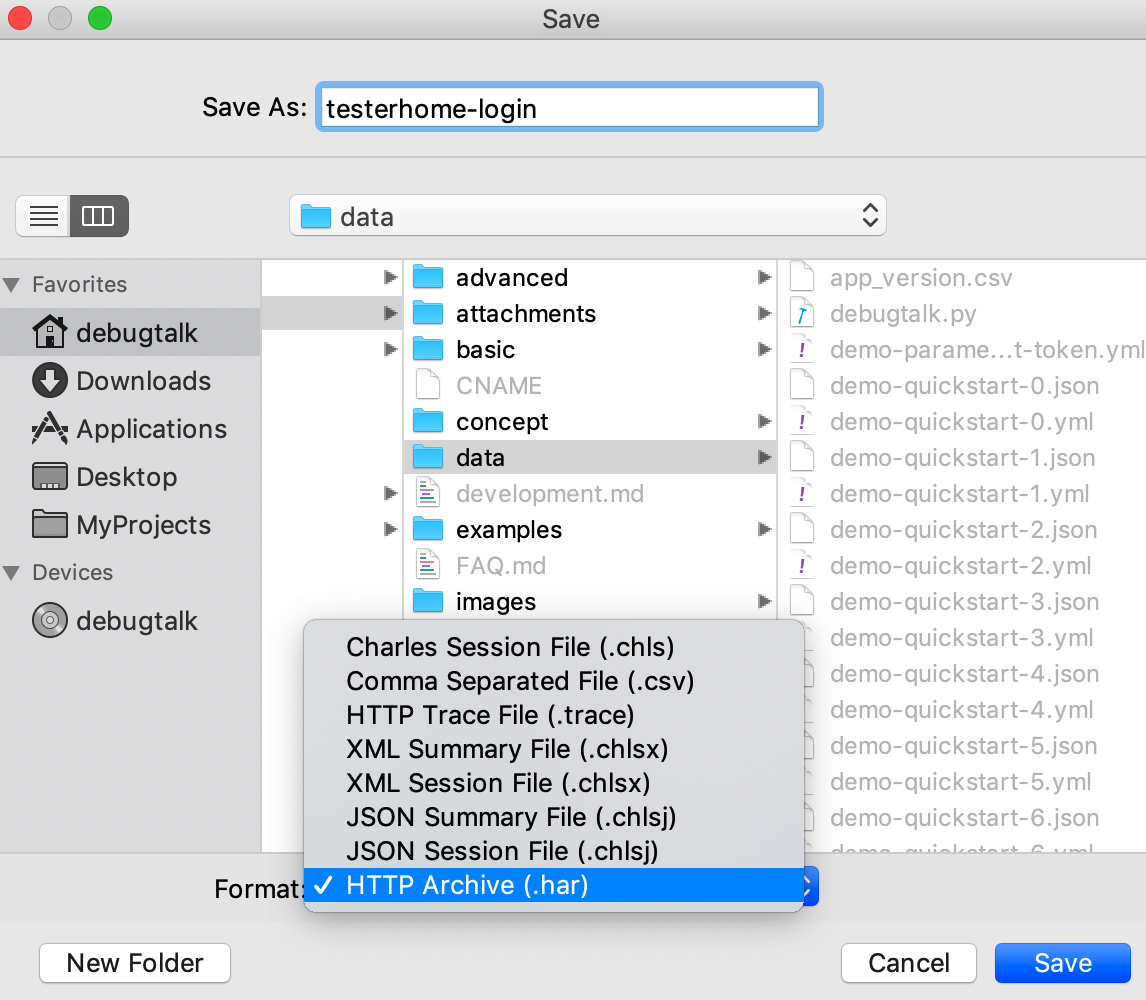
选择需要生成测试用例的请求,导出为 HTTP Archive (.har) 格式的文件。

### 转换生成测试用例
成功安装 HttpRunner 后,系统中会新增 `har2case` 命令,使用该命令可将 HAR 数据包转换为 HttpRunner 支持的 `YAML/JSON` 测试用例文件。
```bash
$ har2case docs/data/testerhome-login.har -2y
INFO:root:Start to generate testcase.
INFO:root:dump testcase to YAML format.
INFO:root:Generate YAML testcase successfully: docs/data/testerhome-login.yml
```
生成的测试用例内容如下:
点击查看
```yaml
- config:
name: testcase description
variables: {}
- test:
name: /account/sign_in
request:
headers:
If-None-Match: W/"bc9ae267fdcbd89bf1dfaea10dea2b0e"
User-Agent: Mozilla/5.0 (Macintosh; Intel Mac OS X 10_14_3) AppleWebKit/537.36
(KHTML, like Gecko) Chrome/73.0.3683.103 Safari/537.36
method: GET
url: https://testerhome.com/account/sign_in
validate:
- eq: [status_code, 200]
- eq: [headers.Content-Type, text/html; charset=utf-8]
- test:
name: /assets/big_logo-cd32144f74c18746f3dce33e1040e7dfe4c07c8e611e37f3868b1c16b5095da3.png
request:
headers:
User-Agent: Mozilla/5.0 (Macintosh; Intel Mac OS X 10_14_3) AppleWebKit/537.36
(KHTML, like Gecko) Chrome/73.0.3683.103 Safari/537.36
method: GET
url: https://testerhome.com/assets/big_logo-cd32144f74c18746f3dce33e1040e7dfe4c07c8e611e37f3868b1c16b5095da3.png
validate:
- eq: [status_code, 200]
- eq: [headers.Content-Type, image/png]
- test:
name: /account/sign_in
request:
data:
commit: Sign In
user[login]: debugtalk
user[password]: XXXXXXXX
user[remember_me]: '1'
utf8: ✓
headers:
Content-Type: application/x-www-form-urlencoded; charset=UTF-8
User-Agent: Mozilla/5.0 (Macintosh; Intel Mac OS X 10_14_3) AppleWebKit/537.36
(KHTML, like Gecko) Chrome/73.0.3683.103 Safari/537.36
X-CSRF-Token: 0zAKFDDPnNI2+Vwq/iwDPR9vo7KWobfNLAye4EaGBTlsSxMzTNf39lLF9z35f5mcROM7JgOP+azBCuDe84G+XA==
X-Requested-With: XMLHttpRequest
method: POST
url: https://testerhome.com/account/sign_in
validate:
- eq: [status_code, 200]
- eq: [headers.Content-Type, text/javascript; charset=utf-8]
- test:
name: /
request:
headers:
If-None-Match: W/"bad62c68dac27b01151516aad5c7f0be"
Turbolinks-Referrer: https://testerhome.com/account/sign_in
User-Agent: Mozilla/5.0 (Macintosh; Intel Mac OS X 10_14_3) AppleWebKit/537.36
(KHTML, like Gecko) Chrome/73.0.3683.103 Safari/537.36
method: GET
url: https://testerhome.com/
validate:
- eq: [status_code, 200]
- eq: [headers.Content-Type, text/html; charset=utf-8]
```
### 首次运行测试用例
成功安装 HttpRunner 后,系统中会新增 `hrun` 命令,该命令是 HttpRunner 的核心命令,用于运行 HttpRunner 支持的 `YAML/JSON` 测试用例文件。
生成测试用例后,我们可以先尝试运行一次,大多数情况,如果被测场景中不存在关联的情况,是可以直接运行成功的。
```bash
$ hrun docs/data/testerhome-login.yml --failfast --log-level info
INFO Start to run testcase: testcase description
/account/sign_in
INFO GET https://testerhome.com/account/sign_in
INFO status_code: 200, response_time(ms): 189.66 ms, response_length: 12584 bytes
.
/assets/big_logo-cd32144f74c18746f3dce33e1040e7dfe4c07c8e611e37f3868b1c16b5095da3.png
INFO GET https://testerhome.com/assets/big_logo-cd32144f74c18746f3dce33e1040e7dfe4c07c8e611e37f3868b1c16b5095da3.png
INFO status_code: 200, response_time(ms): 83.98 ms, response_length: 15229 bytes
.
/account/sign_in
INFO POST https://testerhome.com/account/sign_in
INFO status_code: 200, response_time(ms): 172.8 ms, response_length: 89 bytes
.
/
INFO GET https://testerhome.com/
INFO status_code: 200, response_time(ms): 257.41 ms, response_length: 52463 bytes
.
----------------------------------------------------------------------
Ran 4 tests in 0.722s
OK
INFO Start to render Html report ...
INFO Generated Html report: /Users/debugtalk/MyProjects/HttpRunner-dev/httprunner-docs-v2x/reports/1555662601.html
```
比较幸运,脚本在没有做任何修改的情况下运行成功了。
## 调试 & 优化测试用例
虽然脚本运行成功了,但是为了更好地管理和维护脚本,需要对脚本进行优化调整。
### 关联处理
查看录制生成的脚本,可以看到在发起登录请求时包含了 `X-CSRF-Token`,如果熟悉网络信息安全的基础知识,就会联想到该字段是动态变化的,每次都是先从服务器端返回至客户端,客户端在后续发起请求时需要携带该字段。
```yaml
- test:
name: /account/sign_in
request:
data:
commit: Sign In
user[login]: debugtalk
user[password]: XXXXXXXX
user[remember_me]: '1'
utf8: ✓
headers:
Content-Type: application/x-www-form-urlencoded; charset=UTF-8
User-Agent: Mozilla/5.0 (Macintosh; Intel Mac OS X 10_14_3) AppleWebKit/537.36
(KHTML, like Gecko) Chrome/73.0.3683.103 Safari/537.36
X-CSRF-Token: 0zAKFDDPnNI2+Vwq/iwDPR9vo7KWobfNLAye4EaGBTlsSxMzTNf39lLF9z35f5mcROM7JgOP+azBCuDe84G+XA==
X-Requested-With: XMLHttpRequest
method: POST
url: https://testerhome.com/account/sign_in
validate:
- eq: [status_code, 200]
- eq: [headers.Content-Type, text/html; charset=utf-8]
```
虽然当前直接运行录制生成的脚本也是成功的,但很有可能在过了一段时间后,`X-CSRF-Token` 失效,脚本也就无法再成功运行了。因此在测试脚本中,该字段不能写死为抓包时获取的值,而是要每次动态地从前面的接口响应中获取。
那要怎么确定该字段是在之前的哪个接口中返回的呢?
操作方式也很简单,可以在抓包工具中对该字段进行搜索,特别地,搜索范围限定为响应内容(Response Header、Response Body)。
即可搜索得到该字段是在哪个接口中从服务器端返回值客户端的。

有时候可能搜索会得到多个结果,那么在确定是使用哪个接口响应的时候,遵循两个原则即可:
- 响应一定是出现在当前接口之前
- 如果在当前接口之前存在多个接口均有此返回,那么取最靠近当前接口的即可
通过前面的搜索可知,`X-CSRF-Token` 的值是在第一个接口中响应返回的。

确定出具体的接口后,那么就可以在测试脚本中从该接口使用 `extract` 提取对应的字段,然后在后续接口中引用提取出的字段。
在当前案例中,第一个接口的响应内容为 HTML 页面,要提取字段可以使用正则匹配的方式。具体的做法就是指定目标字段的左右边界,目标字段使用 `(.*)` 匹配获取。
```yaml
- test:
name: /account/sign_in
request:
headers:
If-None-Match: W/"bc9ae267fdcbd89bf1dfaea10dea2b0e"
User-Agent: Mozilla/5.0 (Macintosh; Intel Mac OS X 10_14_3) AppleWebKit/537.36
(KHTML, like Gecko) Chrome/73.0.3683.103 Safari/537.36
method: GET
url: https://testerhome.com/account/sign_in
extract:
X_CSRF_Token:
validate:
- eq: [status_code, 200]
- eq: [headers.Content-Type, text/html; charset=utf-8]
```
然后,在后续使用到该字段的接口中,引用提取出的字段即可。
```yaml
- test:
name: /account/sign_in
request:
data:
commit: Sign In
user[login]: debugtalk
user[password]: XXXXXXXX
user[remember_me]: '1'
utf8: ✓
headers:
Content-Type: application/x-www-form-urlencoded; charset=UTF-8
User-Agent: Mozilla/5.0 (Macintosh; Intel Mac OS X 10_14_3) AppleWebKit/537.36
(KHTML, like Gecko) Chrome/73.0.3683.103 Safari/537.36
X-CSRF-Token: $X_CSRF_Token
X-Requested-With: XMLHttpRequest
method: POST
url: https://testerhome.com/account/sign_in
validate:
- eq: [status_code, 200]
- eq: [headers.Content-Type, text/html; charset=utf-8]
```